O número de série do notebook aparece como NS, SN ou Serial Number e pode ser encontrado na etiqueta da parte de baixo do notebook, na etiqueta da caixa original, no BIOS/UEFI, pelo Prompt de Comando ou PowerShell no Windows ou pelo Terminal no Linux. Na etiqueta e na caixa, ele fica perto do código de barras. Você vai precisar dele para o suporte e o atendimento técnico.
Qual opção usar?
- O notebook não liga: procure na etiqueta da parte de baixo do notebook ou na caixa do produto.
- O notebook liga e abre o Windows: use o Prompt de Comando ou o PowerShell.
- O notebook usa Linux: use o Terminal.
- O notebook liga, mas o sistema não abre: consulte o BIOS/UEFI.
A posição do número de série pode mudar um pouco conforme o modelo do seu notebook.
Abaixo, escolha a opção que melhor se aplica ao seu caso e siga as orientações para localizar o número de série do seu produto:
Na parte de baixo do notebook
- Desligue o notebook completamente.
- Vire o notebook com cuidado, até conseguir ver a parte de baixo.
- Localize a etiqueta com código de barras.
- O número de série (NS/SN) está impresso abaixo ou ao lado do código de barras.
Na caixa do produto
- Localize a etiqueta de identificação colada na parte de fora da caixa original.
- O número de série está impresso abaixo do código de barras, geralmente identificado como Número de Série ou NS.
Pelo Prompt de Comando (Windows)
- No menu Iniciar, pesquise por Prompt de Comando e abra o aplicativo.
- Digite o comando
wmic bios get serialnumbere pressione Enter. O número de série aparece logo abaixo, no campo "SerialNumber".
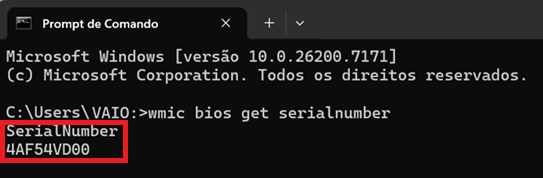
Se o comando não funcionar, use o PowerShell.
Pelo BIOS/UEFI
O BIOS/UEFI reúne informações do notebook, entre elas o número de série. Use este caminho só para consultar o número: não altere nenhuma configuração.
- Ligue ou reinicie o notebook e pressione várias vezes, rapidamente, a tecla DEL ou F2.
- A tela do BIOS/UEFI vai aparecer. Siga os passos de acordo com o nome que aparece no topo da tela:
Phoenix SecureCore Technology Setup
- No menu, localize a opção System Information.
- Encontre o campo Serial Number.
- Anote o número ou tire uma foto da tela.
- Saia sem fazer nenhuma alteração, pressionando a tecla Esc ou selecionando Exit.
Aptio Setup Utility
- No menu, acesse a opção Main.
- Encontre o campo System Serial Number.
- Anote o número ou tire uma foto da tela.
- Saia sem fazer nenhuma alteração, pressionando a tecla Esc.
Pelo PowerShell (Windows)
- No menu Iniciar, pesquise por PowerShell e abra o aplicativo como administrador.
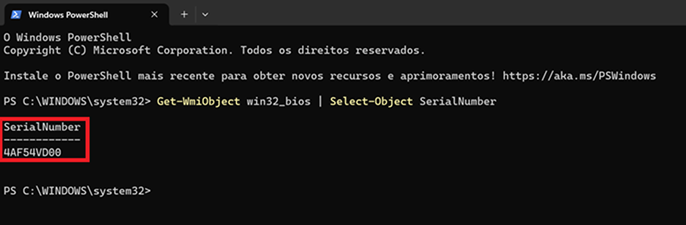
- Digite o comando
Get-WmiObject win32_bios | Select-Object SerialNumbere pressione Enter. - O número de série aparece logo abaixo, no campo "SerialNumber".
Pelo Terminal (Linux)
Se o notebook usa Ubuntu ou outra distribuição Linux:
- Abra o menu de aplicativos e pesquise por Terminal.
- Digite o comando
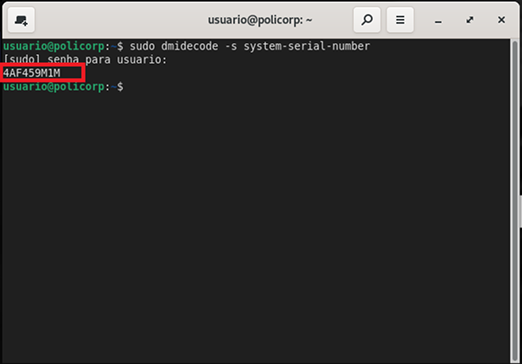
sudo dmidecode -s system-serial-numbere pressione Enter. - Digite a senha do usuário administrador. Se ela não foi alterada, a senha padrão é usuario.
- O número de série aparece na tela.